

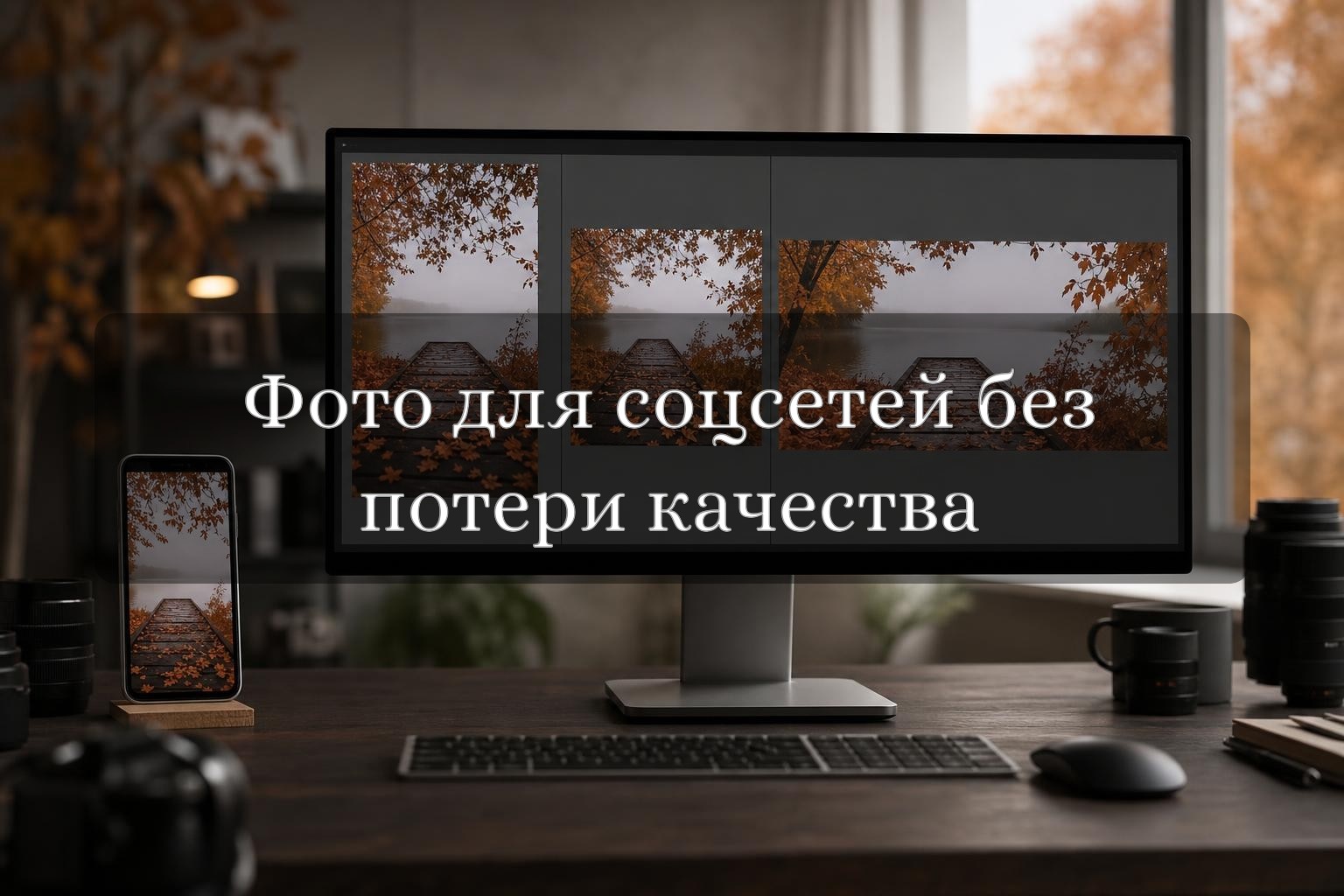
Даже хороший снимок может выглядеть плохо после загрузки в соцсеть: детали становятся мыльными, кожа приобретает неестественный оттенок, тени проваливаются, а важный объект обрезается интерфейсом. Обычно проблема возникает не из-за самой камеры, а из-за неправильной подготовки файла.
Соцсети всё равно пережимают изображения, поэтому задача фотографа — не сохранить исходный RAW в неизменном виде, а заранее отдать платформе файл подходящего размера, соотношения сторон, цветового профиля и умеренной резкостью. Тогда сервису не придётся агрессивно уменьшать и пересчитывать фотографию.
Главный принцип: готовьте отдельный файл под каждую площадку
Не стоит загружать один и тот же JPEG, подготовленный для печати или сайта, сразу во все соцсети. У ленты, сторис, аватара и обложки разные пропорции. Если формат не поддерживается, приложение само кадрирует изображение — и не всегда там, где находится главный объект.
Для фотографа удобно хранить три версии:
- мастер-файл — полноразмерный JPEG или TIFF для архива;
- версия для ленты — вертикальная, квадратная или горизонтальная;
- версия для сторис — вертикальная 9:16 с безопасными полями.
Исходник не заменяет экспорт для публикации. Большой файл не означает высокое качество на экране: если соцсеть сама уменьшает фотографию, результат может быть хуже, чем после аккуратного ресайза в Lightroom или Photoshop.
Размеры фотографий для ленты, сторис и публикаций
Вертикальный кадр
Для вертикальной фотографии в ленте используйте 1080 × 1350 пикселей в пропорции 4:5. Это универсальный вариант для портрета, предметной съёмки и большинства кадров с телефона.
В актуальной справке Instagram также указывается диапазон от 1,91:1 до 3:4 при ширине до 1080 пикселей. Поэтому для более высокого вертикального кадра можно подготовить файл 1080 × 1440 пикселей. Перед публикацией проверьте, как он отображается в профиле и карусели: интерфейс может показывать превью иначе, чем открытый пост. Подробнее о разрешении фотографий Instagram.
Квадрат
Квадратный файл 1080 × 1080 пикселей подходит для строгой сетки профиля, коллажей и серий, где все кадры должны иметь одинаковую форму. Не обрезайте вертикальный портрет в квадрат автоматически: сначала проверьте положение глаз, рук, предметов и свободного пространства вокруг модели.
Горизонтальный кадр
Для широкого снимка ориентируйтесь на 1080 × 566 пикселей для пропорции около 1,91:1. Однако такой формат занимает меньше места на экране смартфона. Если композиция позволяет, иногда выгоднее сделать умеренный кроп до 3:2 или 16:10, чтобы фотография была заметнее в ленте.
Сторис и вертикальные публикации
Базовый размер для сторис — 1080 × 1920 пикселей, соотношение 9:16. Это же рабочий формат для вертикальных обложек и большинства полноэкранных публикаций. Не размещайте лицо, логотип или важную деталь вплотную к верхнему и нижнему краю: там появляются элементы интерфейса.
Практически оставляйте свободную зону примерно по 200–250 пикселей сверху и снизу. Если кадр содержит текст, сначала проверьте его на телефоне: то, что выглядит аккуратно на мониторе, может перекрываться именем аккаунта, кнопками или подписью.
Как менять соотношение сторон без случайного обрезания
- Сначала определите главный объект. Для портрета это обычно глаза и лицо, для предметного кадра — товар или центральная группа предметов.
- Создайте виртуальную копию фотографии. Не меняйте кадрирование мастер-файла: сделайте отдельный вариант для ленты или сторис.
- Выберите соотношение сторон до ресайза. Сначала кадрирование, затем уменьшение. Если поступить наоборот, часть композиции придётся пересчитывать ещё раз.
- Проверьте края. Следите, чтобы пальцы, стопы, детали одежды, края предметов и линии горизонта не оказались слишком близко к границе.
- Посмотрите кадр в уменьшенном виде. Если композиция работает только при увеличении до 100%, в ленте она может потерять смысл.
Для серии лучше заранее выбрать единый принцип. Например, портреты публиковать в 4:5, детали — в 1:1, а широкие сцены — в отдельной горизонтальной подборке. Не растягивайте фотографию по одной стороне: это искажает лица, архитектуру и предметы.
Почему резкость нужно добавлять после уменьшения
При уменьшении изображения алгоритм объединяет пиксели. Мелкие детали становятся менее контрастными, поэтому фотография после ресайза может выглядеть мягче исходника. Резкость, добавленная до уменьшения, частично исчезает, а контуры могут получить ореолы.
Правильный порядок такой: обработка → кадрирование → уменьшение → выходная резкость → экспорт.
Настройки для Lightroom
- В разделе «Размер изображения» выберите «Ширина и высота».
- Для ленты задайте 1080 × 1350, 1080 × 1080 или 1080 × 566 в зависимости от кадра.
- Для сторис используйте 1080 × 1920.
- Разрешение 72 или 96 ppi не влияет на качество просмотра в соцсети, но можно оставить 72 ppi для привычного экранного пресета.
- В «Выходной резкости» выберите «Экран» и степень «Стандартная».
- Качество JPEG установите в диапазоне 80–90.
Если кадр содержит тонкие ветки, волосы, ткань или мелкий текст, попробуйте «Высокую» резкость, но обязательно сравните результат на телефоне. Слишком сильная резкость подчёркивает шум и создаёт светлые контуры вокруг контрастных объектов.
Настройки для Photoshop
- Откройте меню «Изображение» → «Размер изображения».
- Включите пересчёт и выберите алгоритм «Бикубическая, резче» для уменьшения.
- Введите нужный размер в пикселях.
- После уменьшения оцените изображение при масштабе 100%.
- При необходимости примените «Умную резкость»: обычно достаточно Amount 40–80%, Radius 0,3–0,7 px, Reduce Noise 0–10%.
- Экспортируйте через «Файл» → «Экспортировать как» в JPEG.
Эти значения не являются универсальным фильтром. Для чистого студийного портрета радиус 0,3–0,5 px часто выглядит естественно, а для пейзажа с мелкой фактурой можно использовать 0,6–0,8 px. Проверяйте не только лицо или центральный объект, но и фон.
Цвет: почему фото становится серым или слишком насыщенным
Для публикации используйте цветовое пространство sRGB. Если отправить файл в Adobe RGB или ProPhoto RGB без корректного преобразования, часть приложений может интерпретировать цвета неправильно: красные оттенки станут тусклыми, зелёные — неестественными, а общий контраст изменится.
Перед экспортом:
- Преобразуйте профиль изображения в sRGB, а не просто удаляйте цветовой профиль.
- Проверьте, не появились ли клиппинг в красном канале и чрезмерно яркие зелёные оттенки.
- Откройте экспортированный JPEG на смартфоне, где чаще всего будут смотреть фотографию.
- Сравните изображение с оригиналом при одинаковой яркости экрана.
Не поднимайте насыщенность только потому, что на мониторе фото кажется спокойным. Телефоны с ярким дисплеем покажут такой файл более агрессивно. Для осенних кадров особенно легко переборщить с оранжевым и жёлтым: листья превращаются в неестественное цветовое пятно, а оттенок кожи становится рыжим.
Если вы работаете в Lightroom, включите мягкую проверку sRGB перед экспортом, когда фотография содержит яркие красные, оранжевые или зелёные цвета. В Photoshop полезно использовать режим «Пробные цвета» для оценки того, какие оттенки могут измениться.
JPEG, PNG или WebP: какой формат выбрать
Для обычной фотографии выбирайте JPEG с качеством 80–90. Это хороший баланс между деталями и размером файла. PNG нужен для графики, скриншотов, прозрачности и изображений с текстом, но для фотографий он часто создаёт слишком тяжёлый файл без заметного преимущества.
WebP может быть полезен для сайта или сервиса, который его поддерживает, но перед публикацией в социальной сети лучше использовать JPEG, если платформа сама рекомендует или привычно обрабатывает именно его. Не сохраняйте JPEG несколько раз подряд: каждое повторное сжатие ухудшает мелкие детали и градиенты.
Пакетная подготовка серии с компьютера
Если нужно подготовить 20–50 снимков, не экспортируйте их вручную по одному. Создайте отдельные пресеты:
- «Лента вертикаль» — 1080 × 1350, JPEG, sRGB, качество 85, выходная резкость для экрана;
- «Лента квадрат» — 1080 × 1080, те же параметры;
- «Лента горизонталь» — длинная сторона 1080 пикселей или заранее заданный размер 1080 × 566;
- «Сторис» — 1080 × 1920, JPEG, sRGB, качество 85.
В Lightroom можно подготовить виртуальные копии с разным кадрированием и экспортировать их в отдельные папки. В Photoshop удобно записать экшен: преобразование в sRGB, уменьшение, выходная резкость и сохранение JPEG. Перед пакетным экспортом протестируйте настройки на трёх разных кадрах — светлом, тёмном и насыщенном.
Что делать со снимками с камеры и смартфона
Фото с камеры обычно нужно уменьшать сильнее: файл 4000–6000 пикселей по длинной стороне не даёт преимущества в ленте, но заставляет приложение дольше обрабатывать изображение. Для смартфона важнее не увеличивать маленький файл без необходимости. Если снимок уже имеет около 1080 пикселей по ширине, дополнительный ресайз может только смягчить детали.
При съёмке на телефон отключите автоматическое добавление рамок и фильтров, если планируете обрабатывать кадр отдельно. Снимайте с небольшим запасом по краям, чтобы потом спокойно подготовить версии 4:5 и 9:16. Дополнительные советы по контролю экспозиции и обработке можно найти в материале «Мобильная фотография: снимаем на смартфон как профи».
Можно ли использовать нейросети для адаптации формата
Да, но лучше применять их только для технических задач. Нейросетевое расширение фона может помочь превратить горизонтальный кадр в вертикальный, если по краям есть однородный фон, небо, стена или размытая растительность. После генерации обязательно проверьте линии, пальцы, волосы, узоры ткани и отражения.
Удаление случайного объекта также допустимо, если он не является важной частью документального сюжета. Для коммерческой или репортажной фотографии сохраняйте исходник и не выдавайте сгенерированную деталь за реальную. Нейросеть не должна заменять кадрирование, цветокоррекцию и контроль качества.
Финальный чек-лист перед публикацией
- Соотношение сторон выбрано под конкретный формат.
- Главный объект не попадает в зону автоматического кадрирования.
- Размер файла соответствует площадке: обычно 1080 пикселей по ширине для ленты и 1080 × 1920 для сторис.
- Изображение переведено в sRGB.
- Резкость добавлена после уменьшения.
- JPEG сохранён один раз с качеством примерно 80–90.
- Фото проверено на смартфоне.
- В сторис оставлены безопасные поля сверху и снизу.
Качественная публикация начинается не с кнопки «Загрузить», а с правильного экспорта. Подготовьте отдельные пресеты для вертикальных, квадратных, горизонтальных кадров и сторис, а затем один раз проверьте их на реальных публикациях. Так фотографии будут выглядеть предсказуемо и на компьютере, и на экране смартфона.
Статья написана специально для ProPhotoLab.