

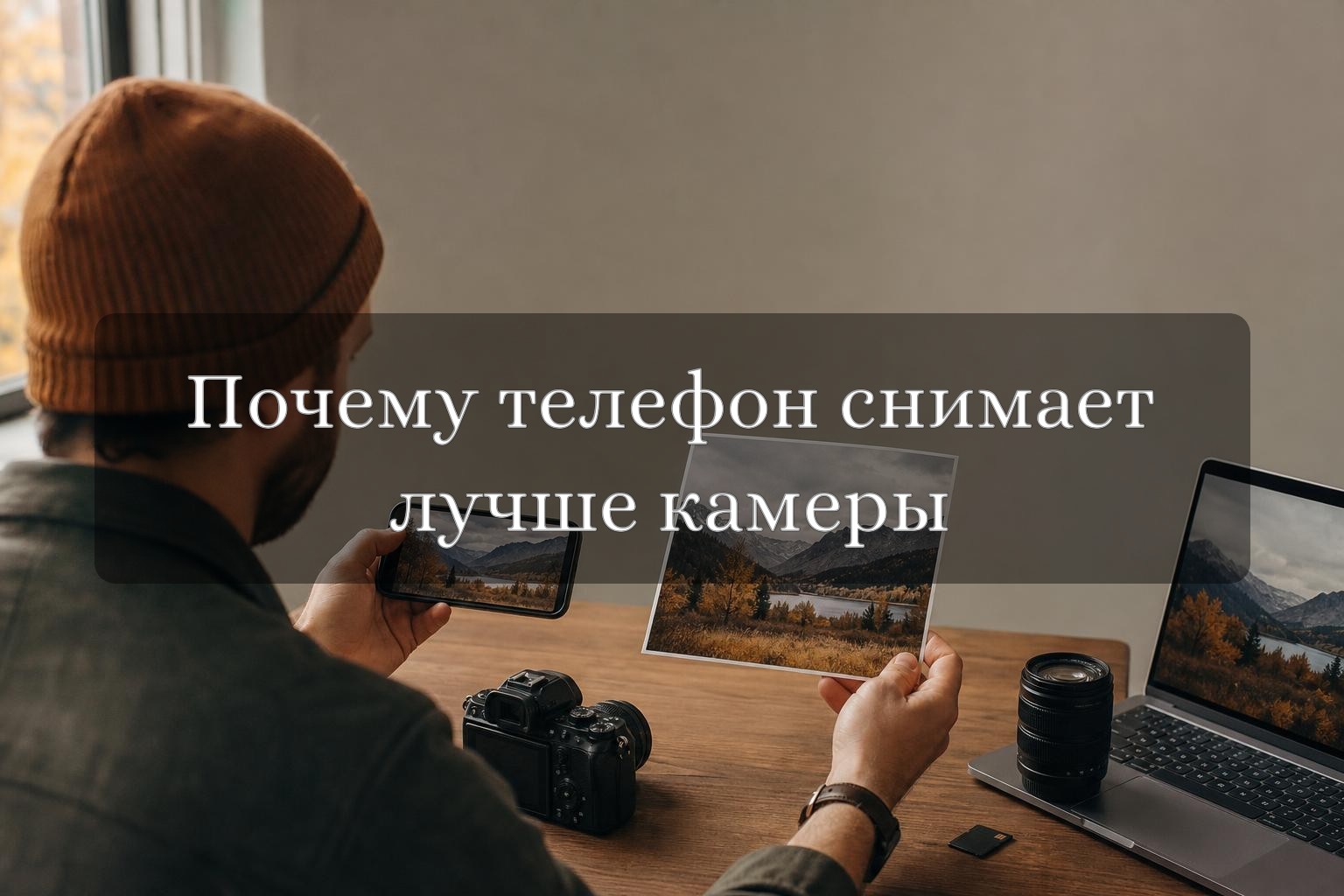
Иногда фотография, сделанная на обычный смартфон, выглядит привлекательнее кадра с камеры за несколько сотен тысяч рублей. На экране телефона она яркая, резкая, с красивым небом, насыщенными цветами и хорошо различимыми деталями в тенях. Снимок с дорогой камеры рядом может показаться серым, тёмным или слишком «сырым».
Это не означает, что смартфон оптически превосходит камеру. Чаще всего он лучше выполняет автоматическую обработку: анализирует сцену, объединяет несколько экспозиций, повышает локальный контраст, исправляет цвет и делает фотографию готовой к публикации. Камера обычно сохраняет больше исходной информации, но оставляет значительную часть работы фотографу.
Разберём, почему так происходит, когда смартфон действительно удобнее и как настроить камеру, чтобы её снимки выглядели не хуже уже на первом просмотре.
Главная причина: смартфон обрабатывает фотографию ещё до сохранения
Современный телефон редко создаёт итоговый кадр одним нажатием в классическом смысле. Процесс выглядит примерно так: камера делает несколько снимков с разной выдержкой, анализирует лица и объекты, объединяет данные, подавляет шум, восстанавливает детали в светах и тенях, а затем применяет цветовой профиль.
Эта технология называется вычислительной фотографией. Её задача — не показать фотографу максимально нейтральный исходник, а сразу дать визуально убедительный результат.
Дорогая камера в автоматическом режиме тоже может применять JPEG-обработку, но при съёмке в RAW она сохраняет преимущественно исходные данные сенсора. RAW-файл не обязан выглядеть красиво без проявки: он рассчитан на последующую работу в Lightroom, Capture One или другом редакторе.
Почему снимок с телефона кажется красивее
1. HDR сохраняет небо и детали в тенях
В контрастной сцене смартфон может сделать несколько экспозиций: короткую — для неба, среднюю — для средних тонов и более длинную — для теней. Затем программа объединяет их в один кадр.
Камера, особенно при съёмке в RAW одним экспонированием, может показать либо хорошо проработанное небо, либо светлую переднюю часть сцены. Если фотограф не использовал брекетинг, градиентный фильтр или ручную обработку, результат будет выглядеть менее эффектно.
На камере попробуйте начать с экспокоррекции −1/3 или −2/3 EV, чтобы не потерять светлые участки. После этого поднимите тени при обработке. Для сложного пейзажа используйте брекетинг с шагом 1–2 EV и объедините кадры в HDR вручную.
2. Смартфон усиливает локальный контраст и микрорезкость
Телефон автоматически подчёркивает границы объектов: листья, волосы, архитектурные линии, текстуру одежды. Из-за этого изображение кажется более резким даже при небольшом разрешении.
Камера с хорошим объективом может давать больше реальных деталей, но RAW без повышения резкости выглядит мягко. Это нормально. В Lightroom для стартовой обработки можно попробовать:
- Amount — 35–60;
- Radius — 0,7–1,0;
- Detail — 20–35;
- Masking — 50–80, чтобы не усиливать шум в гладких областях.
Значения зависят от камеры, объектива и размера изображения. Для публикации в интернете резкость лучше оценивать после уменьшения фотографии до финального размера.
3. Автоматический баланс белого делает цвет предсказуемым
Смартфон анализирует сцену и часто корректирует баланс белого по объектам, которые считает нейтральными. В результате лицо может выглядеть естественно даже при смешанном освещении.
Камера в тех же условиях способна сохранить заметный жёлтый или зелёный оттенок — особенно в помещении с лампами, в пасмурном лесу или рядом с цветной стеной. Это не всегда ошибка: RAW действительно фиксирует реальный цвет света. Но без коррекции такой кадр может казаться менее приятным.
Для съёмки на камеру в пасмурную осень начните с 5200–6500 K, а не с бездумного режима Auto WB. При тёплом искусственном свете попробуйте 3000–4000 K и обязательно проверьте оттенок кожи на тестовом кадре.
4. Телефон активнее подавляет шум
Маленький сенсор смартфона физически собирает меньше света, поэтому при слабом освещении он вынужден повышать ISO. Чтобы скрыть шум, телефон объединяет несколько кадров и применяет алгоритмы шумоподавления.
На экране это выглядит чисто и аккуратно, хотя мелкие детали могут быть сглажены. Камера с крупным сенсором часто сохраняет больше текстуры, но RAW при ISO 1600–6400 может выглядеть зернистым до обработки.
Для камеры полезно отделять технический шум от настоящей детализации. Не пытайтесь полностью убрать зерно: чрезмерное шумоподавление превращает кожу, листву и ткань в пластик. Лучше применить умерное подавление цвета и оставить небольшую яркостную текстуру.
5. Смартфон заранее оптимизирует кадр под экран
Телефон знает, что фотографию будут смотреть на ярком дисплее и, вероятно, публиковать в социальной сети. Поэтому изображение часто получает повышенную насыщенность, контраст и экспозицию в средних тонах.
RAW с камеры может выглядеть спокойнее, потому что он предназначен не для мгновенного просмотра, а для последующей настройки. Если открыть его без профиля объектива и базовой коррекции, сравнение будет несправедливым: вы сопоставляете готовый JPEG смартфона с необработанным цифровым негативом.
Оптика смартфона тоже помогает получить «приятный» результат
У смартфона короткое фокусное расстояние и небольшая физическая диафрагма. Поэтому большая часть сцены остаётся резкой. Это удобно для путешествий, еды, архитектуры и групповых фотографий: не нужно точно попадать в малую глубину резкости.
У камеры фотограф может открыть объектив до f/1.4–f/2.0 и получить красивое размытие фона, но одновременно возрастает риск промаха по фокусу. Глаза могут оказаться не в зоне резкости, а фон — слишком размытым для понятного сюжета.
Если портрет с камеры выглядит хуже, попробуйте закрыть диафрагму до f/2.8–f/4, выбрать выдержку не короче 1/160 с и сфокусироваться по ближайшему глазу. Для движущегося человека используйте 1/250–1/500 с.
Почему камера часто проигрывает именно в автоматическом режиме
Камера предоставляет фотографу больше контроля, но автомат не всегда понимает, какой результат нужен. Она может:
- выбрать слишком длинную выдержку и получить смаз;
- недоэкспонировать лицо на фоне светлого окна;
- оставить плоский профиль изображения;
- использовать неподходящий баланс белого;
- сохранить JPEG с нейтральными цветами;
- не применить оптимальную коррекцию объектива.
Смартфон, напротив, постоянно анализирует сцену и принимает множество решений автоматически. Поэтому новичок чаще получает от него удачный кадр без подготовки.
Как сделать фотографии с камеры визуально сильнее
1. Снимайте RAW+JPEG
JPEG даст быстрый предварительный результат, а RAW сохранит запас для обработки. Если JPEG камеры выглядит слишком плоско, проверьте профиль изображения: для готовых кадров подойдут более выразительные профили с умеренным контрастом и насыщенностью. Для серьёзной обработки лучше оставить нейтральный профиль и работать с RAW.
2. Экспонируйте по светам
На цифровом сенсоре восстановить немного недоэкспонированные тени обычно проще, чем вернуть полностью выбитое небо или белую одежду. Включите предупреждение пересветов или гистограмму. Следите, чтобы важные светлые области не упирались в правый край графика.
3. Подберите выдержку под сюжет
- Неподвижный сюжет с рук: обычно 1/60–1/125 с.
- Портрет человека: 1/160–1/250 с.
- Движение и жесты: 1/500 с и короче.
- Пейзаж со штатива: 1/4–1/30 с при отключённой стабилизации, если это рекомендует производитель.
Лучшее качество сенсора не компенсирует смаз от движения камеры или объекта.
4. Настройте цвет после съёмки
Для естественного старта в редакторе проверьте экспозицию, баланс белого, светлые участки, тени и профиль камеры. Не поднимайте насыщенность глобально, если проблема только в зелёном или жёлтом оттенке. Часто аккуратная коррекция HSL даёт более профессиональный результат, чем увеличение Vibrance на 30–40 пунктов.
5. Сравнивайте кадры в одинаковых условиях
Не сравнивайте HDR-фотографию смартфона с одним RAW-файлом камеры. Сделайте для камеры базовую проявку: профиль, баланс белого, экспозиция, тени, резкость и коррекция объектива. Только после этого оценивайте детализацию, цвет и динамический диапазон.
Когда смартфон действительно лучше камеры
Телефон рациональнее использовать, если важны скорость, компактность и готовый результат. Он особенно удобен для:
- путешествий и повседневных сюжетов;
- съёмки для социальных сетей;
- быстрых кадров в сложном контрастном свете;
- фотографирования документов, еды и небольших предметов;
- сцен, где нельзя долго настраивать технику;
- съёмки с необычных точек — над головой, в узком пространстве или на вытянутой руке.
Однако при слабом свете, съёмке быстро движущихся объектов, работе с длиннофокусной оптикой, крупной печати и коммерческой фотографии камера обычно сохраняет преимущество. Большой сенсор, качественный объектив и RAW дают больше контроля над деталями, перспективой, глубиной резкости и цветом.
Что выбрать: телефон или дорогую камеру
Если нужен красивый снимок «здесь и сейчас», смартфон часто окажется практичнее. Если нужно управлять светом, фокусом, перспективой и характером изображения, камера предоставляет гораздо больше возможностей.
Разница между ними — не только в размере сенсора и цене. Смартфон автоматически доводит изображение до презентабельного вида, а камера передаёт фотографу инструменты для самостоятельного решения. Поэтому кадр с дорогой камеры нередко выглядит хуже не из-за техники, а из-за отсутствия проявки, неверной экспозиции или неподходящих настроек.
Полезно воспринимать смартфон не как конкурента камере, а как готовую вычислительную фотосистему. Камера выигрывает там, где фотограф готов принимать решения сам: выбирать свет, ставить экспозицию, контролировать резкость и доводить файл в редакторе.
Если вы только начинаете, сначала научитесь получать стабильный результат на том устройстве, которое всегда с вами. А когда появится потребность в большем контроле, переход на камеру будет осознанным — и её возможности действительно начнут работать на фотографию.
Статья написана специально для ProPhotoLab.